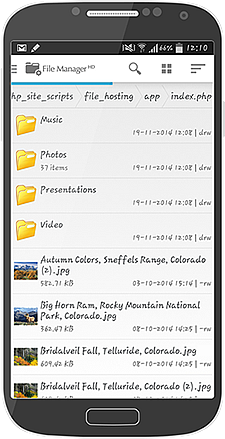
Mobile App & Desktop Access
Accès et gérer tous vos fichiers directement via mobile, tablette ou ordinateur de bureau.
Pour accéder à votre compte via WebDav suivre les instructions de votre appareil choisi. La plupart des clients WebDav sont pris en charge mais nous vous recommandons d'utiliser celles proposées ci-dessous pour assurer la meilleure expérience possible.
Détails d'accès
S'il vous plaît vous inscrire à un compte ci-dessus pour accéder à WebDav.
Utilisez le 'Webdav accès Url' ci-dessus dans l'un de ces clients d'accéder à vos fichiers. Vous aurez également besoin d'utiliser votre nom d'utilisateur et mot de passe pour authentifier l'accès.
Clients de bureau
| Système opérateur | WebDav client | Usage |
|---|---|---|
| Fenêtres | CyberDuck | Téléchargez et installez CyberDuck. Lancez l'application et cliquez sur «Ouvrir une connexion. Réglez le menu déroulant comme «WebDAV. Définir le serveur d'accès en tant que la partie de domain.com de votre chemin de WebDav et votre utilisateur / mot de passe. Cliquez sur "Plus d'options" et entrez le chemin d'accès à WebDav, soit /app/index.php. Cliquez sur 'Connect'. Vous devriez voir votre compte fichiers répertoriés dans les CyberDuck. |
| Mac OS X | Construit en client | Mac OS X a un excellent support pour WebDAV intégré directement dans le système d'exploitation. Pour se connecter à un serveur WebDAV sur Mac OS X, utilisez le Finder \\ "Se connecter au serveur \\" commande. Tapez l'adresse WebDav ci-dessus dans le champ Adresse du serveur. |
| Ubuntu | Nautilus (intégré dans le Gestionnaire de fichiers) | Open Nautilus. Press keys ALT-L to show the top location bar. Type davs://cloud.corena.app/webdav into the top location bar. Provide your username and password on the popup. |
Mobiles & Tablet Clients
| Système opérateur | WebDav client | Usage |
|---|---|---|
| Android | WebDAV Nav Lite | Téléchargez et installez le applicaton sur votre appareil. Chargez l'application et cliquez sur Paramètres, puis sélectionnez «Ajouter un serveur. Entrez l'url d'accès ci-dessus et votre nom d'utilisateur et mot de passe. Se connecter en cliquant sur votre nouvelle icône WebDav. |
| Apple iOS (iPhone / iPad) | WebDAV Navigator | Télécharger et installer l'application. Ouvrez-le et appuyez sur '+' pour configurer la connexion. Définissez le nom, URL du serveur (détaillé ci-dessus) et votre nom d'utilisateur et mot de passe. Cliquez sur "Enregistrer". Pour vous connecter, cliquez sur le nouvel élément de WedDAV figurant sur l'écran principal. |
| la mûre | PlayCloud | Télécharger et installer l'application. Ouvrez et choisissez de faire une nouvelle 'WebDAV' connexion. Entrez l'url d'accès ci-dessus aswell comme votre nom d'utilisateur et mot de passe pour se connecter. |